Momototoy Communication

Jasa Sewa HandyTalky Clearcom dan Megaphone TOA Terbaik se Indonesia

Ayo Sewa Handy Talky

Komunikasi adalah salah satu kunci untuk sebuah acara bisa berjalan lancar

Ayow Mudahkan komunikasi kamu

Kami melayani sewa alat komunikasi untuk semua kegiatan dan untuk semua kota

Banyak Diskon Untuk Pelajar

Tinggal tunjukan kartu pelajar kamu, kamu bisa menikmati diskon hingga 30 %

Jasa Kurir

Kami melayani antar jemput barang seluruh Indonesia

Sunday, November 27, 2016

STEAM

Semua Hal Yang Perlu Kamu Tahu Tentang Steam

Steam Logo | Featured
Update � 7 Januari 2015
Sedikit update, semenjak rupiah diimplementasikan di Steam, meskipun game dijual dengan lebih murah tapi MOLPoint dan Paypal tidak bisa lagi digunakan untuk berbelanja di Steam jika kamu berada di Indonesia. Kalau kamu tidak memiliki kartu kredit namun tetap ingin berbelanja di Steam, kamu masih bisa menggunakan Unipin yang panduan lengkapnya bisa kamu cek di bawah ini:

Update � 14 Oktober 2014
Tidak terasa sudah hampir setahun semenjak artikel ini pertama dipublikasikan. Sebagai sebuah produk bernilai jutaan dolar, tentunya Valve tidak hanya diam membiarkan Steam menjadi sesuatu yang stagnan tanpa perkembangan. Selama setahun ini Steam mengalami cukup banyak perubahan, mulai dari desain web, desain logo, berbagai fitur baru, bahkan sampai ke dukungan terhadap mata uang kita yaitu rupiah.
Nah pada kesempatan ini saya akan mengenalkan serta menjelaskan ke kamu tentang berbagai hal baru yang sudah dibuat Valve untuk Steam dalam satu tahun terakhir. Jika masih ada beberapa hal yang menurut kamu kurang jelas, langsung saja utarakan pertanyaanmu di kolom komentar ya.
P.s.: Ngomong-ngomong, Games in Asia ID juga punya grup di Steam yang berisi berbagai rekomendasi game dari kami lho. Kalau mau ngobrol atau main game bareng sama tim Games in Asia, join langsung aja di sini.

Desain Laman Utama Sesuai Kebiasaan Gaming Kamu
Steam New Design | Screenshot (1)
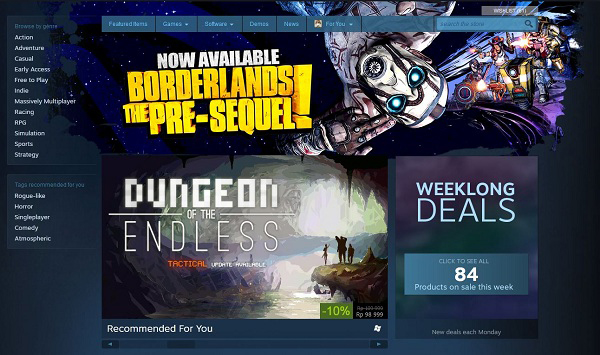
Salah satu perubahan terbesar yang ada adalah berubahnya desain laman utama Steam. Jika sebelumnya laman utama Steam akan hampir sama persis dilihat oleh siapapun yang membukanya, maka sekarang laman utama setiap orang akan berbeda tergantung kebiasaan serta selera gaming kamu. (psst � kalau kamu rindu dengan desain laman depan Steam yang lama, cek screenshot yang ada di bagian bawah artikel ini, hitung-hitung untuk nostalgia) ;)
Di bagian utama, masih akan muncul gambar game yang sedang menjadi hot topic atau diskon yang tengah berlangsung. Di bawahnya barulah ada slide daftar game layaknya desain Steam sebelumnya. Bedanya sekarang game yang ditampilkan di slide tersebut bukan saja game baru atau yang tengah diskon, tetapi juga game yang Steam rekomendasikan untuk kamu. Lalu dari mana Steam tahu game mana untuk direkomendasikan? Mudah saja, secara otomatis Steam akan mengecek kebiasaan bermain kamu, apa game yang paling sering kamu mainkan, serta game apa saja yang sudah pernah kamu beli.
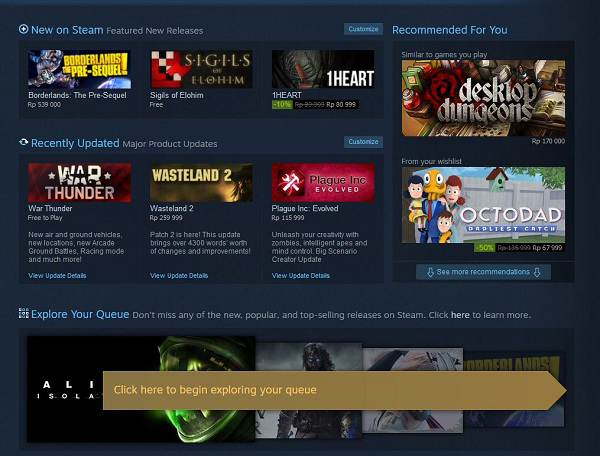
Jika kamu scroll ke bawah, kamu akan menemukan daftar lain yang nampak cukup rapi dan informatif. Mulai dari daftar game yang baru rilis, game yang baru update, dan lagi-lagi game yang direkomendasikan untukmu. Barulah di bawah bagian tersebut kamu akan menemukan daftar game layaknya desain Steam lama.
Steam New Design | Screenshot (2)
Namun tidak berhenti di situ, jika kamu melakukan scroll ke bawah lagi, bahkan melewati footer dari laman utama Steam, kamu akan disajikan dengan daftar rekomendasi game (lagi) yang jauh lebih lengkap. Rekomendasi ini sangatlah detail karena data yang diambil muncul dari game yang biasa kamu mainkan, game yang biasa kamu beli, dan bahkan dari game apa yang baru kamu buka lamannya untuk sekedar browsing di Steam. Kamu bisa terus menerus melakukan scroll dan Steam tidak akan berhenti memberikan rekomendasi padamu. Niat sekali ya mereka.

Ada Rupiah Di Steam!

Yang ini merupakan hal paling menarik yang Valve luncurkan untuk Steam. Mulai tersedia dari pertengahan September 2014, Steam kini mendukung berbagai mata uang baru dan rupiah termasuk di dalamnya. Untuk pembahasan khusus Games in Asia mengenai penggunaan rupiah dalam Steam, cek artikel yang satu ini.
Penggunaan rupiah ini sangat menguntungkan bagi kita para gamer di Indonesia. Karena harga yang ditawarkan di Steam tidak sekedar harga dolar yang dikurskan ke rupiah, tapi harga khusus yang diset oleh developer atau publisher game, atau juga dari rekomendasi yang diberikan Steam. Beberapa game dijual dengan harga yang sedikit lebih murah, tapi untuk beberapa game berkualitas AAA seperti Alien: Isolation atau The Evil Within, harga sangatlah berbeda jauh, bahkan hampir setengah dari harga versi dolar.
Dengan diakuinya rupiah oleh Valve, serta harga game yang lebih murah dibanding dengan region lain, tentunya tidak ada lagi alasan bagi kamu untuk tetap mengambil jalur haram bermain bajakan bukan.

Music Player
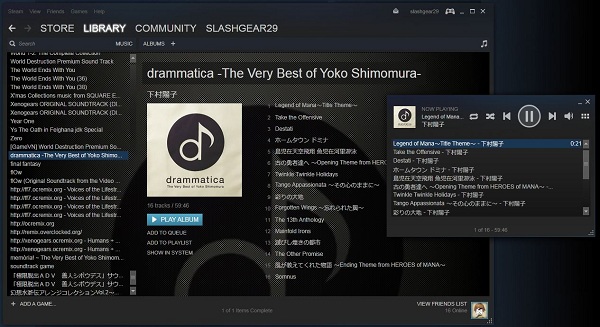
Steam Music | Screenshot
Hal yang satu ini bisa dibilang betul-betul random dan tak terduga. Sekarang ini kamu bisa menggunakan aplikasi Steam yang ada di komputer kamu untuk mendengarkan musik. Cara kerjanya sama seperti software pemutar musik lainnya, kamu bisa set folder apa saja yang menjadi library musik kamu, dan Steam akan menyediakan daftar playlist, album, dan lagu untuk kamu dengarkan.
Sayangnya untuk saat ini fitur pemutar musik masih sangat standar. Jika kamu berharap fitur ini sudah support hal-hal seperti Last.fm, sepertinya kamu harus sabar, atau untuk sementara gunakan saja pemutar musik yang biasa kamu pakai.

Steam Family Sharing

Fitur yang satu ini cukup penting bagi sekumpulan gamer yang bermain menggunakan satu PC di rumah atau kos, tapi login dengan ID Steam yang berbeda. Dikutip dari pembahasan yang pernah saya tulis sebelumnya:
Fitur ini akan mengizinkan anggota keluargamu atau temanmu, untuk mengakses library game yang kamu miliki. Hal yang perlu kamu lakukan hanyalah memberikan otorisasi (authorize) kepada komputer atau laptop tertentu, dan nantinya siapapun yang menggunakan Steam di mesin itu, akan dapat mengakses koleksi game milikmu. Seorang pengguna Steam bisa mendaftarkan maksimal 10 komputer atau laptop.
Sama halnya seperti pinjam meminjam, saat game milikmu sedang dipinjam oleh pemain lain, kamu tidak akan dapat memainkan game yang bersangkutan tersebut. Jika kamu memilih untuk tetap bermain, maka temanmu itu akan menerima notifikasi waktu beberapa menit untuk membeli game yang bersangkutan, atau keluar dari game tersebut.
Jadi jangan pelit-pelit ya berbagi game dengan keluarga atau teman satu kos kamu. :D

Steam Family Options

Jangan sampai tertukar dengan fitur Family Sharing di atas ya, karena fungsi dari fitur ini berbeda jauh dengan Family Sharing. Fitur Family Options adalah fitur yang sangat penting bagi para gamer yang sudah berkeluarga dan tidak ingin berbagai game dewasa maupun �dewasa� (uhuk) di library mereka diakses oleh sang buah hati. Cara kerja fitur ini pernah saya bahas sebelumnya, berikut kutipan dari artikel tersebut:
Melalui Family Options kamu dapat mengatur game apa saja yang bisa diakses oleh seluruh anggota keluarga. Game yang tidak kamu pilih tidak akan muncul dan tidak bisa diakses dari library Steam kamu. Untuk menonaktifkan fitur ini kamu hanya perlu menekan icon hijau di bagian atas dan memasukkan nomor PIN yang sudah kamu tentukan sebelumnya.
Setelah kamu menentukan game apa saja yang mau dikunci, proses membuka dan mengunci game di library Steam kamu akan jadi sangat simpel dan hanya melibatkan satu atau dua proses pengeklikan serta empat digit kode rahasia kunci. Sangat praktis bukan.

Steam In-Home Streaming
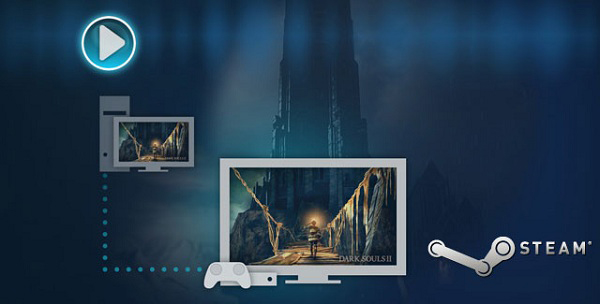
Steam In-Home Streaming | Promo
Fitur yang satu ini sangat bermanfaat bagi gamer dengan setup network yang matang. Dengan menggunakan fitur ini kamu bisa menjalankan game dari PC yang satu, tapi display dan kontrol dilakukan PC lainnya. Berikutnya biar kutipan dari pembahasan saya dulu yang menjelaskan:
� Steam In-Home Streaming, sebuah fitur yang mengizinkan kamu untuk memainkan game Steam secara remote di dalam satu network. Melalui fitur ini, kamu bisa mengakses akun Steam kamu dari dua komputer yang berbeda asalkan masih berada dalam satu network. Untuk sebagian dari kamu hal ini mungkin terdengar tidak terlalu berguna, tapi sebenarnya fitur ini bisa jadi solusi untuk berbagai hal lho.
Saat menggunakan Steam In-Home Streaming, segala proses menjalankan game dijalankan oleh komputer yang menjadi pasangan komputer yang kamu gunakan. Dengan begini kamu bisa memainkan game yang eksklusif untuk Windows dengan menggunakan komputer dengan OS lain seperti Mac atau Linux.
Selain itu dengan menggunakan fitur ini, kamu bisa refreshing seandainya kamu bosan memainkan game kamu di komputer yang terletak di kamar atau tempat lain. Bayangkan saja serunya memainkan game berat seperti The Witcher 2 menggunakan netbook yang kamu taruh di dapur � oke itu malah terdengar aneh. Mungkin aplikasi paling tepat untuk kelebihan yang ini adalah dengan menggunakan laptop sebagai hardware yang melakukan streaming, namun dengan display yang ditampilkan di TV besar yang terletak di ruang keluarga (seandainya ada).
Namun di antara kelebihan-kelebihan tersebut, yang paling bermanfaat adalah dengan menggunakan fitur ini, kamu bisa memainkan game kamu di komputer yang berbeda tanpa harus mengulangi proses download dan instalasi. Hal ini tentunya sangat menghemat waktu, terutama jika kamu merupakan orang yang main menggunakan lebih dari satu komputer di dalam rumah.
Bagaimana? Cukup bermanfaat bukan.

Big Picture Mode

Steam Big Picture Mode | Screenshot
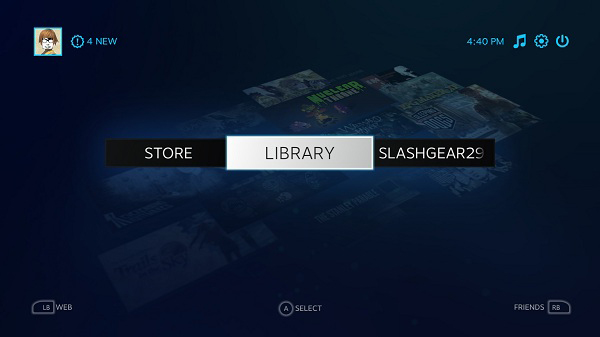
Fitur yang satu ini sebenarnya sudah ada cukup lama, tapi sepertinya tidak sempat saya bahas saat membuat versi pertama dari panduan ini. Big Picture Mode adalah fitur yang Steam kembangkan untuk memudahkan navigasi Steam menggunakan controller. Sesuai namanya, fitur ini sangat cocok digunakan jika kamu bermain game PC menggunakan TV di ruang keluarga. Dengan fitur ini, menggunakan Steam akan terasa seperti bermain PlayStation saja.
Sekedar informasi, tampilan dalam Big Picture Mode merupakan tampilan utama yang digunakan di Steam Machine.

Steam Machine

Kalau yang satu ini bukan merupakan fitur yang ada di Steam, tapi merupakan produk terbaru dari Valve untuk bersaing dengan produsen console. Hendy pernah membahas dengan detail tentang apa itu Steam Machine, cek langsung artikel yang dia tulis di bawah ini ya.
Jadi, untuk sementara itu dulu hal-hal baru dari Steam yang perlu kamu pahami. Jika masih ada hal lainnya yang ingin kamu tanyakan, jangan ragu untuk bertanya di kolom komentar ya.


Artikel Asli � 26 November 2013
Apa yang terlintas di pikiran kamu saat mendengar kata �Steam�? Kalau yang pertama kamu pikirkan adalah mesin uap (steam engine) buatan James Watt, maka kamu jelas wajib membaca artikel ini. Kalau yang muncul di pikiran kamu adalah digital game distribution (atau singkatnya toko digital) untuk PC, kamu juga tetap harus membaca artikel ini karena mungkin saja ada hal tentang Steam yang sebelumnya tidak kamu ketahui :).
Menyamakan Steam buatan Valve dengan mesin uap mungkin tidak terlalu salah, karena kedua hal ini sama-sama merupakan revolusi dalam bidang teknologi. Kalau mesin uap James Watt membuat revolusi dalam teknologi industri, maka Steam milik Valve ini betul-betul membuat revolusi tentang bagaimana orang berbelanja dan bermain game. Di artikel ini, Games in Asia akan memberikan kamu petunjuk dasar serta beberapa hal yang cukup advance mengenai Steam. Kalau begitu langsung saja kita mulai kelas tentang Steam ini.

Apa itu Steam?

steam-image
Pada awalnya Steam berfungsi sebagai sebuah media distribusi digital untuk game-game buatan Valve seperti Half-Life 2 dan Counter Strike. Baru pada tahun 2005 developer dan publisher lain mulai menjual game mereka melalui Steam. Steam semakin digemari oleh penggunanya karena diskon yang ditawarkan terkadang bisa menggiurkan, kamu bahkan bisa membeli sebuah game asli dengan hanya Rp. 30.000 saja! Steam juga menjadi digemari karena aplikasinya berfungsi sebagai library yang menyusun koleksi game-game digital yang kamu miliki agar terlihat rapi dan menarik.
Seiring berjalannya waktu, fungsi Steam sebagai digital distribution pun berkembang menjadi semacam media sosial untuk video game. Sekarang ini dengan Steam kamu bisa chatting dengan teman kamu, pamer progress dalam game yang sedang kamu mainkan, serta melihat progress temanmu. Detail lebih lanjut mengenai fungsi Steam sebagai media sosial akan dibahas lebih lanjut di bagian bawah.

Belanja melalui Steam
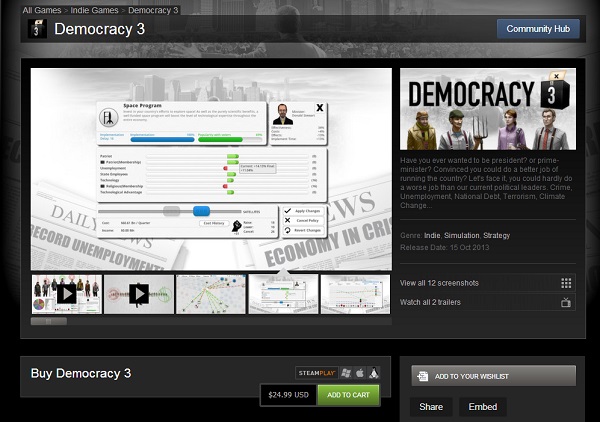
steam_buy-image
Seperti yang sudah disebutkan di atas, Steam merupakan tempat untuk membeli game digital secara online. Berbelanja dengan Steam sangatlah mudah dan aman. Beberapa metode pembayaran yang bisa kamu gunakan untuk berbelanja di Steam antara lain adalah dengan kartu kredit, PayPal, atau Steam Wallet yang bisa kamu isi dengan kartu kredit atau dengan kode yang bisa dibeli di toko-toko tertentu.
Steam juga terkenal karena diskonnya yang luar biasa menarik. Biasanya setiap hari akan ada satu game yang didiskon, dan setiap akhir minggu atau pertengahan minggu akan ada promo tertentu yang tidak kalah menariknya dengan diskon harian. Selain diskon rutin, setiap libur akhir tahun dan musim panas biasanya Valve mengadakan diskon besar-besaran di Steam dengan potongan harga sampai 90% untuk ratusan game yang dijual di Steam. Jika kamu masih menganggap diskon dari Steam masih terlalu mahal, kamu bisa juga mencari berbagai macam bundle seperti Humble Bundle, Indie Royale, atau bundel-bundel lainnya yang biasanya juga menyediakan Steam keys agar game yang dibeli dapat diaktifkan di Steam juga.

Menggunakan Steam untuk bermain

Jika Digital Rights Management (DRM) biasanya merusak kenyamanan pemain, maka Steam merupakan bentuk DRM yang justru sangat membuat nyaman penggunanya. Dengan menggunakan Steam, game-game yang kamu miliki, baik yang sudah kamu install maupun yang belum, akan tersusun rapi layaknya iTunes menyusun koleksi lagu kamu dengan rapi dan indah. Tidak hanya membuat koleksi game terlihat rapi, game-game yang kamu beli dari Steam juga akan memiliki fitur achievement layaknya game-game yang ada di Xbox 360 dan PS3.
Steam juga menyediakan infrastruktur server yang sangat matang. Beberapa orang di Indonesia mungkin tidak mau menggunakan Steam karena takut harus menunggu lama proses download game mereka, padahal meskipun dengan koneksi strata bawah di Indonesia, kamu bisa mendapatkan kecepatan download yang cukup luar biasa melalui server pribadi Steam. Kematangan server pribadi Steam selain membuat download game lebih cepat juga berhasil membuat permainan multiplayer menjadi lebih mudah dan lancar untuk dilakukan.

Workshop

steam_workshop-header
Sudah menjadi pengetahuan umum bahwa hal yang membuat bermain game di PC lebih menarik daripada konsol adalah adanya mod. Mod adalah konten-konten dalam game yang sudah dimodifikasi oleh kelompok fans yang biasa disebut modder. Mod bisa muncul dalam bentuk perbaikan grafis atau balancing game, atau bahkan ada juga mod yang menambahkan item, area, dan cerita baru ke dalam game.
Di Steam, Valve menyediakan segmen tersendiri yang disebut Steam Workshop. Dalam Steam Workshop gamer bisa mendiskusikan berbagai hal tentang game yang ada di Steam, saling pamer screenshot, artwork, atau video tentang game yang bersangkutan, dan juga saling share mod untuk game tertentu. Hal ini semakin memaksimalkan fungsi Steam sebagai library game karena tidak hanya game saja yang disusun rapi di Steam, namun kumpulan mod juga diatur dengan rapi di sini.

Greenlight
steam_greenlight-header
Jika kamu pergi ke website Steam atau membaca media-media video game, kamu mungkin sering mendengar istilah Steam Greenlight. Apa sih Steam Greenlight itu? Greenlight adalah sebuah sistem yang dibangun oleh Valve untuk mengizinkan developer skala kecil sampai menengah agar dapat menjual game mereka melalui Steam.
Hanya dengan membayar uang sejumlah US$100, kamu dapat memasukkan game buatanmu untuk ikut seleksi Greenlight. Menurut Valve, developer dikenakan biaya ini karena sewaktu Greenlight baru diluncurkan, banyak orang yang memasukkan game-game palsu yang berupa spam atau tindakan iseng saja. Hal ini membuat Valve mengambil keputusan untuk mengenakan biaya supaya tidak banyak orang tidak bertanggung jawab yang asal memasukkan game palsu dengan tujuan iseng. Seluruh uang yang digunakan untuk mendaftar Greenlight disumbangkan ke badan amal Child�s Play.
Di halaman Greenlight setiap game akan ada trailer, screenshot, beberapa penjelasan tertulis, serta bagian untuk memberikan update berita tentang game yang bersangkutan. Pengguna Steam dapat memilih apakah game yang ada di Greenlight itu pantas untuk lolos masuk ke bagian utama dari Steam atau tidak melalui semacam sistem voting. Nantinya, pada setiap tempo waktu tertentu. Valve akan memilih game apa saja yang lolos untuk dapat dijual di Steam.

Marketplace

steam_marketplace-header
Di beberapa game buatan Valve seperti Team Fortess 2, Dota 2, serta Counter Strike: Global Offensive (CS:GO), kamu bisa melakukan jual beli in-game item dengan pengguna Steam lain. Tempat di mana kamu melakukan transaksi adalah di Steam Marketplace. Selain jual beli item dalam game, di Marketplace kamu juga dapat menjual atau membeli hal-hal yang berfungsi untuk mempercantik profile kamu seperti smiley, background, serta trading cards.
Di sini, kamu dapat memilih barang apa di Inventory kamu yang mau dijual, serta berapa harga yang mau kamu tawarkan. Perlu diingat kamu bisa saja asal memasang harga mahal, tapi kamu bukanlah satu-satunya orang yang berjualan di Marketplace, jadi sudah pasti kamu harus menyiapkan harga yang bersaing supaya barang yang kamu jual lebih cepat laku.
Sebagai contoh dari waktu ke waktu kamu akan mendapatkan item ketika bermain CS:GO, misalnya AK-47 dengan custom paint warna emas, daripada kamu pakai sendiri kamu bisa jual ke pemain lain. Nantinya steam wallet kamu akan bertambah secara otomatis jika ada yang membeli, namun uang di steam wallet ini tidak dapat diuangkan secara fisik dan hanya bisa digunakan untuk membeli game atau digital item lain di Steam.
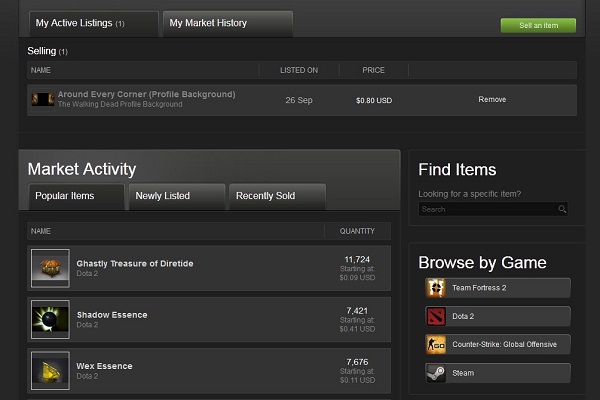
Steam Marketplace Browse | Screenshot
Tampilan saat browsing item di Marketplace
Steam Marketplace Buy | Screenshot
Tampilan saat hendak membeli item di Marketplace

Social

Seperti yang disebutkan di atas, sekarang ini Steam bukan saja berfungsi sebagai toko online atau software untuk mengorganisir game saja, tapi juga sebagai media sosial yang bertema video game. Bedanya dengan media sosial lain, Steam menerapkan gamification dalam implementasi profile pengguna. Pengguna Steam memiliki level yang setiap meningkat akan memberikan mereka hak khusus untuk membuat profile mereka lebih ramai. Hak-hak yang bisa didapatkan dengan menaikkan level antara lain adalah menambah jumlah maksimal teman, serta menambah jumlah showcase yang ditampilkan di profile kamu. Selanjutnya akan saya bahas sedikit lebih detail mengenai fitur sosial dalam Steam.

Activity

Activity memiliki fungsi seperti news feed dalam Facebook. Di sini kamu dapat melihat kegiatan-kegiatan teman kamu urut waktu kejadian. Hal-hal yang ditampilkan di activity antara lain adalah saat teman-teman kamu mendapatkan achievement, membeli game baru, memberikan rekomendasi terhadap sebuah game, serta saat teman kamu berteman dengan orang lain.

Profile

steam_profile-image
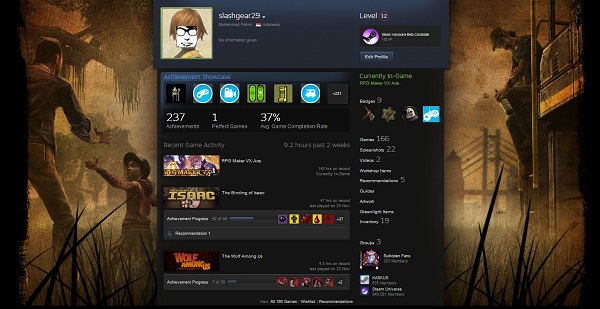
Halaman ini adalah tempat detail kamu ditampilkan. Hal-hal yang ditampilkan di sini antara lain adalah username, display picture, negara, level, badges, showcase, dan kegiatan gaming terakhir kamu. Masih banyak informasi lain yang disampaikan di halaman profile, kalau mau tahu apa saja langsung cek screenshot di atas saja. By the way, user yang di screenshot di atas adalah saya sendiri lho, feel free to add kalau berminat.

Badges dan Trading card

Mei 2013 kemarin, Valve mengeluarkan fitur baru untuk Steam yang disebut trading cards. Gamer bisa memperoleh trading cards yang memiliki ilustrasi-ilustrasi menarik dengan cara bermain game, melakukan trading dengan teman, atau membelinya di Marketplace. Setelah mengumpulkan seluruh kartu dari sebuah game, gamer akan mendapatkan badge yang dapat dipajang di profile mereka serta berfungsi untuk menaikkan level profile Steam mereka.
Kalau dijelaskan secara lisan atau tertulis memang fitur ini terlihat membosankan, tapi jika kamu mencoba langsung kamu akan tahu bahwa fitur ini sangatlah adiktif. Bahkan kalau kamu awalnya tidak tertarik dengan trading card, dijamin kamu tetap akan terjebak dan ujung-ujungnya ikut mengumpulkan kartu sampai dapat badge yang bersangkutan.

Inventory

Di halaman inventory, kamu dapat melihat atau menjual item-item yang kamu miliki. Item�item yang bisa dilihat di inventory antara lain adalah item dari game yang ada di marketplace (Team Fortress 2, Dota 2, CS:GO), smiley, profile background, trading cards, serta kupon diskon untuk game.

Sunday, November 20, 2016

fakta youtuber populer Bayu SkaK

Bayu Skak adalah artis sekaligus youtuber yang berasal dari Malang, Indonesia. Ia lahir di Malang, tepatnya pada tanggal 13 November 1993. Ia mengawali karirnya dengan membuat video-video lucu yangia unggah di Youtube.
Nama �SKAK: ia dapatkan dari kelompok yang ia buat bersama teman-temannya yaitu �Sekumpulan Arek Kesel� atau mereka biasa menyebutnya dengan �SKAK� . SKAK merupakan kegiatan usai sekolah diluar pengawasan sekolah yang biasa dilakukan sejak akhir tahun 2009. Dibilang �kesel� atau �capek� karena dulu anak-anak SKAK adalah siswa dari jurusan Animasi SMKN 4 Malang membuat animasi yang 1 detiknya butuh 24 gambar. Itu sangatlah melelahkan, mereka juga kerja dari jam 7 pagi hingga jam 6 petang.
Agar lebih dekat dengan Bayu, maka saya sajikan Biodata Bayu Skak berikut.

Biodata Bayu Skak

Biodata Bayu Skak

Nama Lengkap: Bayu Eko Moektito
Nama Lain: Bayu Skak
Tempat Lahir: Malang
Tanggal Lahir: 13 November 1993
Agama: Islam
Pekerjaan: Artis, Youtuber
Zodiak: Scorpio
Twitter: @moektito
Instagram: @moektito
Web: SkakTV

Riwayat Pendidikan
- SDN Sawojajar 1 Malang
- SMPN 14 Malang
- SMKN 4 Malang (jurusan Animasi)
- Prodi Desain Komunikasi Visual 2011 UM


Prestasi
- Best Video Log Male on Internet Video Star 2013
- Account Youtube Verified 2013
- Program "Bayu Skak!" di JTV 2013-sekarang
- Pemeran film "Marmut Merah Jambu" Raditya Dika

- Pemeran filim "Check In Bangkok"

:: dalam kebanyakan video nya, dia berada di KAMAR nya sendiri, bukan kamar kos

:: video pertama bayu skak tercipta tahun 2009

:: fans bayu skak adalah "SKAKMATE" namun ia tak pernah menganggap mereka itu fansnya.. melainkan orang yang suka padanya, sebab, Bayu Skak merasa kalau ia bukan artis

:: target Bayu Skak adalah membuat Web Series (semacam sinetron di Youtube)

:: video-video yg telah membesarkan namanya adalah sebagian dari usahanya dalam mengembangkan hobi

:: sebenarnya Bayu Skak ingin jadi komikus, namun karena ia mengira Komikus Indonesia kebanyakan berada di Luar negeri, maka ia lebih memilih melanjutkan hobinya mengupload Video Log

:: Latar belakang Bayu Skak memilih Bahasa Jawa dalam videonya.. karena ia ingin mengenalkan bahasa itu ke tiap-tiap daerah bahkan dunia.
Pesan Bayu Skak utk Kalian semua : "Jika kalian memiliki hobi atau menyukai suatu hal maka nikmatilah. Memang akan sulit bertahan pada hal yang sama. Tetapi yakinlah hal tersebut akan membawamu pada kesuksesan :)"

Asal mula SKAK
Pada awalnya SKAK beranggotakan 6 orang yaitu Bayu, Alvan, Rengga, Ali, Deka, dan Hisyam. Namun setelah berjalan selama kurang lebih 2 tahun, tepatnya di tahun 2011 sempat vakum karena kesibukan masing-masing setelah lulus dari SMK. Bayu, Alvan, dan Deka melanjutkan kuliah sedangkan Rengga dan Ali telah diterima kerja di luar negeri, sementara Hisyam menjadi tentara.
Sempat tidak membuat video selama 1 tahun, sampai akhirnya Bayu Skak membuat video konyolnyya sendiri dengan konsep Vlog di bulan Januari 2012 dan mendapat respon baik dari masyarakat. Dengan bermodalkan handycam dan tripod Bayu Skak membuat videonya. Banyak sekali video yang ia buat, admin pun punya banyak koleksinya  ada sekitar 52 video hihi (Pamer) . Diantaranya yaitu 5 Fakta Unik Bayu Skak, Arek Lanang Arek Wedok, Derita Nice Guy, dan masih banyak lagi lainnya.
Video-video Bayu Skak menjadi sangat booming lantaran ia membuat video dengan dialog Jawa khas Malang. Candaannya yang frontal dan mimik wajah yang konyol sukses membuat orang-orang terpingkal-pingkal dengan aksinya di Youtube. Ada pula versi bahasa inggrisnya yaitu : Bayu Skak for The Nation, Poor Boy, How To Be Rock Star, dan lainnya.
Sampai sekarang pun, Mahasiswa jurusan Art and Design di Universitas Negeri Malang ini masih sibuk dengan project membuat video-video konyolnya. Dengan peralatan yang sudah mumpuni sekarang Bayu dapat membuat video yang lebih berkualitas lagi. Selain itu, Bayu Skak pun ikut membintangi film �CHECK IN BANGKOK� bersama Mikha Tambayong, aktor India bernama Saurabh Raaj Jain, dan artis-artis lainnya. Ia juga sibuk menghadiri acara-acara talkshow baik On Air maupun Off Air. Entah kapan lulus kuliahnya hehehe :)

5 fakta unik bayu skak cekidot :

1. yang pertama ternyata alis bayu skak sebelah kiri matanya pedot alias putus akibat pas waktu kecil ketika di rumah mbahnya yang mengadakan tahlilan, bayu skak dijaga om nya waktu ditinggal bayu skak bermain loncat kesana kemari dan tiba2 "brukk..." kepala bayu skak terbentur ujung tempat tidur sampai berdarah-darah.

2. kedua, bayu skak kalo lagi ditidur mengalami kebiasaan menggerak-gerakkan kakinya, menurutnya menggerak2an kaki sebelum tidur akan membuatnya nyaman dan tertidur.

3. ketiga, bayu skak sangat ngefens dengan pemain gitar ternama Jimmi Hendrix, saking ngefensnya foto jimmi hendrix yang dipasang dikamar nya selalu ditempeli upil sampai menumpuk. hihihi

4. keempat, fakta bayu skak gak pernah pacaran waktu masa sekolah dulu, pria lulusan SMKN 4 Malang jurusan animasi ini mengaku belum pernah pacaran tapi sering mengantar teman"nya orientasinya hanya nganterin aja dan gak ada pikiran buat pacaran tuturnya. soalnya pada masa itu bayu skak hanya tertuju pada game, kini bayu skak nyesel karena dulu pada masa sekolah gak pernah pacaran :-D .

5. terakhir, ternyata andeng2 atau tahi lalat bayu skak banyak banget mulai di muka sampai tangannya. wkwk gak penting banget ya?.

Sumber :http://cyndhika-forfriend.blogspot.com/2014/06/fakta-unik-bayu-skak-real.html

                :Bayu Skak dan sumber lainnya

How to create a YouTube channel

How to create a YouTube channel

Creating a YouTube channel using your Google account

If you have a Google account, you can watch, share and comment on YouTube content. However, Google accounts don�t automatically create YouTube channels. Getting a new channel set up is a simple and quick process, though.

1. Go to YouTube and sign in

Head over to YouTube.com and click �sign in� in the top right corner of the page:
youtube-sign-in
Then log in using the Google Account you�d like your channel to be associated with:
google-account

2. Head over to your YouTube settings

In the top right corner of the screen, click on your profile icon and then the �Settings� cog icon.
youtube-settings

3. Create your channel

Under your settings, you�ll see the option to �Create a channel,� click on this link:
create-a-youtube-channel
Next, you�ll have the option to create a personal channel or a create a channel using a business or other name. For this example, we�ll choose the business option:
youtube-channel
Now, it�s time to name your channel and select a category. The channel options available include:
  • Product or Brand
  • Company Institution or Organization
  • Arts, Entertainment or Sports
  • Other
youtube-channel-name
Note: a new Google+ page will also be created for your brand. 
Congratulations! You�ve just created a new YouTube channel ??
youtube-channel-complete
Next, let�s fill out all the information and create some channel art to get your page looking awesome (click here to jump to the next section).

How to create a YouTube channel if you don�t already have a Google account

If you don�t already have a Google account set up, you�ll need to create one before you get started on YouTube. To do this, simply follow the below steps:
  1. Head to YouTube.com
  2. Click �Sign In�
  3. Now, choose the option to create a Google account
  4. Follow the steps to create your Google account
Now, you�re all set up with a Google account and can follow the above steps to create a YouTube channel.

How to create YouTube channel art

YouTube channel art is essentially YouTube�s version of the Facebook cover photo. Channel art features in a prominent place on your YouTube channel, which means it�s absolutely vital for any YouTube channel to use customized art to share your personality or more about your brand with your audience.
gary-v-youtube
Gary is well-known for his public speaking at conferences and for sharing all he knows about marketing and building businesses with his audience. This is reflected in his cover photo, which displays Gary in mid-flow giving a presentation at what seems to be a large event. The inclusion of his handle @garyvee helps users to identify him on other social chanels and his signature branding makes the art feel personal.
Here�s what you need to know to create striking YouTube channel art�

The perfect sizes for YouTube channel art

The best place to start with your channel art is with the optimal image size that works across multiple devices. For the best results, YouTube recommends uploading a single 2560 x 1440 pixel image.
  • Minimum width: 2048 X 1152 px. This is the �safe area�, where text and logos are guaranteed not to be cut off when displayed on different devices.
  • Maximum width: 2560 X 423 px. This means that the �safe area� is always visible; the areas to each side of the channel art are visible depending on the viewer�s browser size.
  • File size: 4MB or smaller recommended.
YouTube also supplies a Channel Art Template in both PNG and PSD formats to help your figure out the perfect layout for your channel are and how it�ll look across platforms:
channel-art-template-fireworks
Here�s an example of how I used this template to create some channel art for the Buffer YouTube account:
buffer-youtube-channel-art
And here�s how it looks across various platforms:
channel-art

2 top tips for YouTube channel art

1. Ensure any text and logos are within the safe area

The text and logo safe area is the 1546 x 423 pixel space at the center of the YouTube channel art template. This is the area that will be displayed on YouTube when your channel is viewed on desktop screens.
Be careful to ensure any important information such as branding, text, taglines, and key images are within this space so that it�s always displayed as part of your channel art across every device.

2. Consider your channel links

YouTube enables you to add links to your channel and these are displayed in the bottom right corner of your channel art. For example, check the bottom right of the channel art below:
channel-links
When creating your channel art, it�s important to think about the space these links take up and ensure you don�t have anything important (such as logos) occupying that space within your design.

How to add art to your YouTube channel

If you�re just setting up your YouTube channel, you�ll notice the channel art space is blank with a clear call to action to add your art:
blank-channel-art
Once you�ve clicked this link, you�ll see a popup window that gives you the option to upload your own custom channel art. If you�d like to, you can also choose to use one of YouTube�s templates from the �Gallery� or choose to upload one of your photos from Google+.
upload-channel-art

Adjusting the crop

Once you�ve uploaded your channel art, YouTube allows you to adjust the cropping of your image so that you can ensure it�s all lined up correctly.
This crop screen is very handy for checking how your design will look on various platforms. The clear section in the middle of the grid shows you the content that will be displayed on mobile and desktop and the rest of the image shows the image that will be displayed on TVs.
art-adjust-crop
Once you�re happy with the way your cover art looks, click �Select� and your channel art will be added to your channel and saved.

Changing your current channel art

If you already have some channel art in place and would like to update it, head over to your channel homepage. From here, move your mouse over your cover art and you�ll notice a little edit button appear in the top right-hand corner:
edit-icon
Once you�ve clicked on this icon, you can update your channel art.
This video from YouTube also explains how to add and edit your channel art:

How to add your channel icon

Each channel also has space for a profile icon.Your channel icon shows over your channel art banner. It�s the icon that shows next to your videos and channel on YouTube watch pages. The key here is to select something that will look good at very small resolutions �  many brands opt to use their logo here.
Your channel icon should be 800 x 800 pixels and one of the following formats: JPG, GIF, BMP or PNG file (no animated GIFs).
To update your channel icon, head to your channel homepage and hover over your current channel icon until you see the edit icon appear. Click on that icon and you�ll be able to upload a new icon:
edit-channel-ico

5 ways to enhance your channel

1. Optimize your description

YouTube gives you a space on your channel to write a little about your brand and the content you share on YouTube. The description is limited to 1,000 characters, so you have a little room to be creative here.
The copy in your channel description won�t just appear on your channel page. It�s indexed by search engines and can also be featured across YouTube in suggested channel categories. A good tactic is to include some relevant keywords and CTAs within the opening lines of your description.

2. Add links to your channel

channel-links
We briefly mentioned channel links earlier in this post and I�d love to share with you how to add these links in 4 super-quick steps:
1. The first step is to head to your channel homepage and click on the �cog� icon next to your subscriber count:
settings-icon
2. Next, you�ll see a Channel Settings lightbox appear. Here you need to toggle on the option labeled �Customize the layout of your channel�:
channel-options
3. Now that you�ve enabled customizations on your channel, pop back to your channel homepage and you�ll now see the option to �Edit Links� under the settings menu on your cover art:
edit-links
4. Click the �Edit Links� option and you�ll then be taken to the �About� section of your channel. Here you�ll have the option to add links and choose how many are displayed over your cover art:
edit-links

3. Add a channel trailer

As soon as visitors land on your channel, you want to give them a picture of the type of content your channel covers and why they�ll want to subscribe and check out your videos. A channel trailer is the perfect way to do this.
A short, to-the-point channel trailer can be a great way to introduce people to your content. A channel trailer should grab attention as soon as it starts and also represent the type of content you create on YouTube.
It�s also important to think about the description you add to this video as it features prominently on your channel homepage.

Tuesday, July 12, 2016

Galeri Dolan : Wisata Lebaran Kedung Pedut dan Pantai Bugel

Air Terjun Kedung Pedut

Selamat Hari Raya Idul Fitri 1437 H bagi yang merayakan! Juga selamat libur lebaran, semoga liburan ini kita mendapatkan Quality Time bersama keluarga atau orang terdekat. Libur lebaran ini saya manfaatkan untuk mengunjungi Wisata Alam Desa Jatimulyo, air terjun Kedung Pedut.


Melepaskan segala penat dan lelah untuk refreshing menikmati suara aliran air yang menenangkan. Wisata alam ini sangat indah, tetapi masih sedikit yang mengetahuinya. Istilahnya terpencil gitulah, track yang dilalui untuk menuju Kedung Pedut pun lumayan sulit dan sempit. Tapi tidak menghalangi niat saya untuk refreshing, haha. Tapi, menariknya harga makanan di tempat wisata ini harganya normal seperti di kota. Tidak dilebihkan harganya seperti tempat wisata lain. Penjualnya pun ramah dan menyenangkan, Asik! Pokoknya best deh kesini! 


Selain bermain air, saya juga jepret jepret ganteng disini. View-nya itu lho mantep. Selain kesini saya juga ke Pantai Bugel, Kulon Progo. Sore-sore ngincer sunset dan its beautiful!

Galeri Dolan


Dan kebahagian hari itu ditutup dengan Sunset di Pantai Bugel. Boleh dicoba!